
CLIENT
-
MenuRetour
-
 Smartphones
-
-
 iPhone
-
 Samsung
-
 Xiaomi
-
 Huawei
-
 OnePlus
-
 Sony
Sony
-
 Honor
Honor
-
 LG
LG
-
 Oppo
Oppo
-
 Crosscall
-
 Wiko
Wiko
-
 HTC
HTC
-
Autres Autres
iPhone 11 et supérieur
iPhone X au XS Max
iPhone 6 au 8 Plus
iPhone plus anciens
Apple Watch
iPhone Air iPhone 17 Pro Max iPhone 17 Pro iPhone 17 iPhone 16e iPhone 16 Pro Max iPhone 16 Pro iPhone 16 Plus iPhone 16 iPhone 15 Pro Max iPhone 15 Pro iPhone 15 Plus iPhone 15Galaxy A
Galaxy J
Galaxy M
Galaxy S
Galaxy Z
Galaxy Note
Autres
Montres
Galaxy A72 Galaxy A71 Galaxy A70 Galaxy A60 Galaxy A56 5G Galaxy A55 5G Galaxy A54 Galaxy A53 5G Galaxy A52s 5G Galaxy A52 Galaxy A51 5G Galaxy A51Galaxy A50s Galaxy A50 Galaxy A42 Galaxy A41 Galaxy A40s Galaxy A40 Galaxy A36 5G Galaxy A35 5G Galaxy A34 Galaxy A33 5G Galaxy A33 Galaxy A32 5G Galaxy A32Galaxy A31 Galaxy A30s Galaxy A30 Galaxy A26 5G Galaxy A25 5G Galaxy A24 4G Galaxy A23 5G Galaxy A23 Galaxy A22 5G Galaxy A22 Galaxy A21s Galaxy A21Galaxy A20s Galaxy A20e Galaxy A20 Galaxy A17 Galaxy A17 4G Galaxy A16 5G Galaxy A16 Galaxy A15 Galaxy A14 5G Galaxy A14 Galaxy A13 5G Galaxy A13 Galaxy A12Galaxy J8 Galaxy J7+ Galaxy J7 Pro Galaxy J7 Prime Galaxy J7 Max Galaxy J7 Core Galaxy J7 (2018) Galaxy J7 (2017) Galaxy J7 (2016) Galaxy J7 Galaxy J6+ Galaxy J6 (2018)Galaxy S25 Edge Galaxy S25 FE Galaxy S25 Ultra Galaxy S25+ Galaxy S25 Galaxy S24 FE Galaxy S24 Ultra Galaxy S24+ Galaxy S24 Galaxy S23 FE Galaxy S23 Ultra Galaxy S23+ Galaxy S23Galaxy S22 Ultra Galaxy S22+ Galaxy S22 Galaxy S21 FE Galaxy S21+ Galaxy S21 Ultra Galaxy S21 Galaxy S20+ Galaxy S20 Ultra Galaxy S20 FE 5G Galaxy S20 FE Galaxy S20Galaxy S10e Galaxy S10+ Galaxy S10 Lite Galaxy S10 5G Galaxy S10 Galaxy S9+ Galaxy S9 Galaxy S8+ Galaxy S8 Active Galaxy S8 Galaxy S7 Edge Galaxy S7 Active Galaxy S7Galaxy Ace 1 Galaxy Ace 2 Galaxy Ace 3 Galaxy Ace 4 Galaxy Ace 4 Lite Galaxy Ace Duos Galaxy Ace Style Galaxy AlphaGalaxy C5 Galaxy C5 Pro Galaxy C5000 Galaxy C7 Galaxy C7 Prime Galaxy C7 Pro Galaxy C8 Galaxy C9 Galaxy C9 Pro Galaxy Core 2 Galaxy Core LTE Galaxy Core Prime Galaxy Core Prime VEGalaxy Gio S5660 Galaxy Grand 2 Galaxy Grand Max Galaxy Grand Neo Galaxy Grand Plus Galaxy Grand Prime Galaxy Grand Prime +Série 11 et plus
Série Mi
Série Mi Note
Série Mi Max/Mi Mix
Série Redmi
Série Redmi Note
Série Pocophone
Xiaomi 15T Pro Xiaomi 15T Xiaomi 15 Ultra Xiaomi 15 Pro Xiaomi 15 Xiaomi 14T Pro Xiaomi 14T Xiaomi 14 Ultra Xiaomi 14Xiaomi Mi 11 Pro Xiaomi Mi 11 Lite 5G Xiaomi Mi 11 Ultra Xiaomi Mi 11 Lite Xiaomi Mi 11i Xiaomi Mi 11 Xiaomi Mi 10T Pro Xiaomi Mi 10T Lite Xiaomi Mi 10T Xiaomi Mi 10 Pro Xiaomi Mi 10 Lite Xiaomi Mi 10Xiaomi Mi 9T Pro Xiaomi Mi 9T Xiaomi Mi 9 SE Xiaomi Mi 9 Lite Xiaomi Mi 9 Xiaomi Mi8 SE Xiaomi Mi 8 Pro Xiaomi Mi 8 Lite Xiaomi Mi 8 Xiaomi Mi 6Xiaomi Redmi 15C 5G Xiaomi Redmi 15C Xiaomi Redmi 15 Xiaomi Redmi 14C Xiaomi Redmi 13C 5G Xiaomi Redmi 13C Xiaomi Redmi 13 Xiaomi Redmi 12C Xiaomi Redmi 12 4G/5G Xiaomi Redmi 10 (2022) Xiaomi Redmi 10C Xiaomi Redmi 10A Xiaomi Redmi 10Xiaomi Redmi 9AT Xiaomi Redmi 9T Xiaomi Redmi 9C Xiaomi Redmi 9A Xiaomi Redmi 9 Xiaomi Redmi 8A Xiaomi Redmi 8 Xiaomi Redmi 7A Xiaomi Redmi 7 Xiaomi Redmi 6A Xiaomi Redmi 6Redmi Note 14 Pro+ 5G Redmi Note 14 Pro 5G Redmi Note 14 Pro 4G Redmi Note 14 5G Redmi Note 14 4G Redmi Note 13 Pro+ 5G Redmi Note 13 Pro 5G Redmi Note 13 Pro 4G Redmi Note 13 5G Redmi Note 13 4GRedmi Note 12S Redmi Note 12 Pro+ Redmi Note 12 Pro 5G Redmi Note 12 Pro 4G Redmi Note 12 5G Redmi Note 12 4G Redmi Note 11 Pro+ 5G Redmi Note 11 Pro 4G/5G Redmi Note 11S 5G Redmi Note 11S 4G Redmi Note 11 4G/5GXiaomi Poco X7 Pro Xiaomi Poco X7 Xiaomi Poco X6 Pro Xiaomi Poco X6 Xiaomi Poco X5 Pro Xiaomi Poco X4 GT Xiaomi Poco X3 Pro Xiaomi Poco X3 NFC Xiaomi Poco X3Série Mate
Série P
Série P Smart
Série Ascend
Autres
One plus
OnePlus Nord CE série 4 OnePlus Nord CE série 3 OnePlus Nord CE série 2 OnePlus Nord CE 5G OnePlus Nord N100 OnePlus Nord N10 OnePlus Nord 4 OnePlus Nord 3 OnePlus Nord 2 5G et Nord 2T OnePlus Nord OnePlus One OnePlus XSérie Z
Série X
Autres
Honor
Honor Magic
Honor View
Honor 400 Lite Honor 400 Honor 200 Smart Honor 200 Pro Honor 200 Lite Honor 200 Honor 90 Smart Honor 90 Lite Honor 90Honor X8b Honor X8a Honor X8 et X8 5G Honor X7b Honor X7a Honor X7 Honor X6b Honor X6a Honor X6 Honor X5c et X5c Plus Honor PlayHonor 70 Lite Honor 70 Honor 50 Honor 30 Pro Honor 30 Honor 20 Pro Honor 20 Lite Honor 20 Honor 10 Lite Honor 10X Lite Honor 10Série G
Série Optimus
Autres
Optimus 2X (Speed) LG Optimus 3D LG Optimus 3D Max LG Optimus 4X HD LG Optimus Black LG Optimus G LG Optimus G Pro LG Optimus G2Série A
Série Find
Série Reno
Autres
Oppo A96 Oppo A94 5G Oppo A94 Oppo A80 Oppo A77 Oppo A76 Oppo A74 Oppo A72 5G Oppo A72 Oppo A59 Oppo A57s Oppo A57Crosscall
Série View
Série Y
Série Cink
Série Sunny
Série Lenny
Série U
Autres
Wiko Barry Wiko Birdy Wiko Bloom Wiko Darkfull Wiko Darkmoon Wiko Darknight Wiko Darkside Wiko Fever 4G Wiko Fever SE Wiko Fizz Wiko FreddyWiko Getaway Wiko GOA Wiko Harry Wiko Harry 2 Wiko Highway 4G Wiko Highway Pure Wiko Highway Signs Wiko Highway Star Wiko IggyWiko Jerry Wiko Jerry 2 Wiko Jerry 3 Wiko Jerry Max Wiko Jimmy Wiko Kenny 4G Wiko Kite Wiko Ozzy Wiko Pulp 4G Wiko Pulp Fab 4GHTC Desire
HTC One
Autres
HTC Desire 820 HTC Desire 816 HTC Desire 626G Dual SIM HTC Desire 626 HTC Desire 620G Dual SIM HTC Desire 620 HTC Desire 610 HTC Desire 601 HTC Desire 600Alcatel
Asus
BlackBerry
Realme
Google
Meizu
Microsoft Lumia
Motorola
Nokia
Zenfone 9 Zenfone 6 Zenfone 5 Zenfone 4 Selfie Pro Zenfone 4 Zenfone 3 Ultra Zenfone 3 Max Zenfone 3 Deluxe Zenfone 3 Zenfone 2 Laser Zenfone 2Google Pixel 10 Pro XL Google Pixel 10 Pro Google Pixel 10 Google Pixel 9 Pro Fold Google Pixel 9 Pro XL Google Pixel 9 Pro Google Pixel 9A Google Pixel 9 Google Pixel 8A Google Pixel 8 Pro Google Pixel 8Motorola Edge série 70 Motorola Edge série 60 Motorola Edge série 50 Motorola Edge série 40 Motorola Edge série 30 Motorola Edge série 20 Motorola Edge 2020 Motorola Razr 50 Ultra Motorola Razr 50Moto série G80 Moto série G70 Moto série G60 Moto série G50 Moto série G40 Moto série G30 Moto série G20 Moto série G10 Moto série G9 Moto série G8 Moto série G04 / G4 -
-
-
 Tablettes
-
-
iPad
-
 Samsung
-
 Microsoft
-
Autres Autres
iPad
iPad Air
iPad Mini
iPad Pro
Galaxy Tab A
Galaxy Tab S
Galaxy Note
Autres
Galaxy Tab S11 Ultra Galaxy Tab S11 Galaxy Tab S10 FE+ Galaxy Tab S10 FE Galaxy Tab S10 Ultra Galaxy Tab S10 Lite Galaxy Tab S10+ Galaxy Tab S9 FE+ Galaxy Tab S9 FE Galaxy Tab S9 Ultra Galaxy Tab S9+ Galaxy Tab S9Microsoft Surface
ASUS
ACER
SONY
LG
Nexus
-
-
-
 Consoles de jeux
-
-
 Nintendo
-
 Sony
Sony
-
 Microsoft
Nintendo Switch
Nintendo DS
Autres
Playstation
PSP
Autres
Xbox Série
Xbox One
Xbox 360
-
-
-
 Mac
Mac
-
-
 MacBook Air
-
 MacBook Pro
-
 MacBook
-
Autres Autres
-
 iMac
iMac
MacBook Air 11"
MacBook Air 13"
MacBook Air 15"
MacBook Air 13 pouces 2024 M3 (A3113 - EMC 8611) MacBook Air 13 pouces 2022 M2 (A2681 - EMC 4074) MacBook Air 13 pouces 2020 M1 (A2337 - EMC 3598) MacBook Air 13" 2020 (A2179 - EMC 3302) MacBook Air 13" 2019 (A1932 - EMC 3184) Macbook Air 13" Début 2018 (A1932 - EMC 3184) MacBook Air 13"" Début 2017 (A1466 - EMC 3178) MacBook Air 13" Début 2015 (A1466 - EMC 2925) MacBook Air 13" Début 2014 (A1466 - EMC 2632)MacBook Air 13" Mi 2013 (A1466 - EMC 2632) MacBook Air 13" Mi 2012 (A1466 - EMC 2559) MacBook Air 13" Mi 2011 (A1369 - EMC 2469) MacBook Air 13" Fin 2010 (A1369 - EMC 2392) MacBook Air 13" Mi 2009 (A1304 - EMC 2334) MacBook Air 13" Fin 2008 (A1304 - EMC 2253) MacBook Air 13" Début 2008 (A1237 - EMC 2142)MacBook Pro 13"
MacBook Pro 14"
MacBook Pro 15"
MacBook Pro 16"
MacBook Pro 17"
MacBook Pro 13" 2020 M1 (A2338 EMC 3578) MacBook Pro 13" 2020 (A2289 EMC 3456) MacBook Pro 13" 2020 (A2251 A2159 - EMC 3348) Macbook Pro 13" Retina Début 2019 (A1989 A2159) MacBook Pro 13" Mi 2018 (A1989 EMC 3214) MacBook Pro 13" Retina Mi 2017 (A1708 A1706) MacBook Pro 13" Retina Fin 2016 (A1708 A1706) MacBook Pro 13" Retina Début 2015 (A1502 - EMC 2835) MacBook Pro 13" Retina Mi 2014 (A1502 - EMC 2875) MacBook Pro 13" Retina Fin 2013 (A1502 - EMC 2678) MacBook Pro 13" Retina Début 2013 (A1425 - EMC 2672) MacBook Pro Retina 13" 2020 (A2338)MacBook Pro 13" Retina Fin 2012 (A1425 - EMC 2557) MacBook Pro 13" Unibody Mi 2012 (A1278 - EMC 2554) MacBook Pro 13" Unibody Fin 2011 (A1278 - EMC 2555) MacBook Pro 13" Unibody Début 2011 (A1278 - EMC 2419) MacBook Pro 13" Unibody Mi 2010 (A1278 - EMC 2351) MacBook Pro 13" Unibody Mi 2009 (A1278 - EMC 2326) MacBook Pro 13" Unibody Fin 2008 (A1278 - EMC 2254)MacBook Pro 15" Retina Mi 2019 (A1990 - EMC 3359) MacBook Pro 15" Retina Mi 2018 (A1990 - EMC 3215) MacBook Pro 15" Retina Mi 2017 (A1707 - EMC 3162) MacBook Pro 15" Retina Fin 2016 (A1707 - EMC 3072) MacBook Pro 15" Retina Mi 2015 (A1398 - EMC 2909/2910) MacBook Pro 15" Retina Mi 2014 (A1398 - EMC 2876 & 2881) MacBook Pro 15" Retina fin 2013 (A1398 - EMC 2674 & 2745) MacBook Pro 15" Retina Début 2013 (A1398 - EMC 2673) MacBook Pro 15" Retina Mi 2012 (A1398 - EMC 2512) MacBook Pro 15" Unibody Mi 2012 (A1286 - EMC 2556)MacBook Pro 15" Unibody Fin 2011 (A1286 - EMC 2563) MacBook Pro 15" Unibody Début 2011 (A1286 - EMC 2353-1) MacBook Pro 15" Unibody Mi 2010 (A1286 - EMC 2353) MacBook Pro 15" Unibody Mi 2009 (A1286 - EMC 2324 & 2325) MacBook Pro 15" Unibody Début 2009 (A1286 - EMC 2255) MacBook Pro 15" Unibody Fin 2008 (A1286 - EMC 2255) MacBook Pro 15" Début 2008 (A1260 - EMC 2198) MacBook Pro 15" Mi/Fin 2007 (A1226 - EMC 2136) MacBook Pro 15" Fin 2006 (A1211 - EMC 2120) MacBook Pro 15" Original 2006 (A1150 - EMC 2101)MacBook 12"
MacBook 13"
iBook
Mac Mini
Mac Pro
PowerBook
Mac Mini Fin 2014 (A1347 - EMC 2840) Mac Mini Fin 2012 (A1347 - EMC 2570) Mac Mini Mi 2011 (A1347 - EMC 2442) Mac Mini Mi 2010 (A1347 - EMC 2364)iMac 20"
iMac 21.5"
iMac 24"
iMac 27"
iMac G5
-
-
-
 Transport
-
-
 Trottinettes
Trottinettes
-
-
-
 Accessoires
-
-
 Accessoires
-
-
-
 Outils
-
-
 Outils
-
-
 Guides
 Identification modèle
 Support / Assistance
 Charge
 Audio
Audio
 Coques / Housses
 Verres trempés
 Films hydrogel
 Supports smartphone, AirTag, Tours de cou
 Accessoires Apple Watch
 Accessoires Mac
 Accessoires consoles
 Accessoires télétravail
 Ouverture et déconnexion
 Pinces et ventouses
 Couper
 Kits outils
 Inspection
 Soudure et câblage
 Mesure
 Organisation
 Décharge
 Consommables
 Nettoyage
 Tournevis et clés
 Outils gTool
 Professionnels
 Hygiène
 Découpe de film
 Contactez-nous
Guide de réparation : Ecran complet Redmi Note 9T
Après une malheureuse chute, votre écran de Redmi Note 9T s'est brisé ? Des fissures parsèment désormais l'écran, entravant sa réactivité tactile ? Vous ne voyez plus qu'un écran noir, bien que le téléphone réagisse et vibre, prouvant qu'il fonctionne toujours ? Les couleurs sont anormales, l'affichage est devenu excessivement sombre ou des lignes colorées sont apparues ? En somme, vous ne pouvez plus utiliser votre téléphone en raison de ces problèmes d'affichage ou de tactile. Vous souhaitez remplacer l'écran complet de votre appareil ? Vous êtes au bon endroit !
Les spécialistes de SOSav sont conscients que l'écran du Redmi Note 9T est particulièrement vulnérable aux dommages quotidiens, tout comme les écrans de smartphone en général. Cependant, cela ne signifie pas que vous devez abandonner votre téléphone. Nous vous expliquons comment changer vous-même l'écran de votre smartphone grâce à ce guide de réparation. Toutes les étapes sont illustrées et commentées pour vous offrir une procédure détaillée, vous permettant de retrouver un affichage clair et coloré. Nous vous prouvons ainsi qu'il est possible de réparer votre téléphone sans avoir de connaissances techniques avancées. Suivez attentivement les conseils de nos techniciens pour retrouver toutes les fonctionnalités de votre Xiaomi !
Quelles sont les raisons de remplacer l'écran de mon Redmi Note 9T par moi-même ? Tout d'abord, cela permet de réaliser des économies ! En effet, le coût d'un nouvel écran est bien inférieur à celui d'un nouveau téléphone, il n'y a donc pas de comparaison possible. En effectuant la réparation vous-même, vous économisez également sur les frais de main-d'œuvre d'un professionnel. De plus, vous aurez la satisfaction d'avoir remis votre téléphone à neuf par vos propres moyens. En réparant l'écran de votre Xiaomi vous-même, vous contribuez également à la préservation de l'environnement. Vous n'aurez pas à jeter un téléphone parfaitement fonctionnel simplement à cause d'un écran cassé ! Opter pour la réparation plutôt que pour le remplacement, c'est éviter le piège de l'obsolescence programmée !
Il est recommandé de prendre toutes les précautions nécessaires en effectuant une sauvegarde complète de vos données avant de procéder au remplacement de l'écran de votre Redmi Note 9T.
Symptômes :
- Ecran cassé
- Problème d'affichage
- Bug tactile
- Ecran noir
- Pas d'image
- Couleurs anormales

Kits de réparation recommandés
Kit outils Spécial - N°1 8.90€ Voir le produit visibility
Pièces détachées requises
Ecran complet (Officiel) - Redmi Note 9T Noir 81.90€ Voir le produit visibility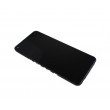 Voir toutes les pièces
Comment remplacer ecran complet pour Redmi Note 9T - Guide images


Etape 1
Pour ce faire, appuyez sur le bouton On/Off situé sur le côté droit, puis confirmez en procédant à l'option "Éteindre".


Etape 2
En appliquant une légère pression, vous sentirez le tiroir s'éjecter automatiquement. Il vous suffit ensuite de le retirer.

Etape 3


Etape 4
Prenez le relais avec un levier, plus doux pour la suite des opérations !
Faites doucement glisser l'outil sur tout le pourtour la face arrière.


Etape 5
Servez-vous de la spatule en nylon pour déconnecter la nappe.


Etape 6
Ôtez la plaquette métallique avant de déconnecter la nappe de la batterie puis celle du lecteur d'empreintes.

Etape 7


Etape 8
Retirez ensuite l'antenne NFC avec la spatule en nylon.
L'antenne NFC est retirée.


Etape 9
Une fois la partie noire entre les pointes de la pincette, enroulez le sticker autour du l'outil tout en le tirant hors du téléphone.
Faites la même chose pour la seconde languette.


Etape 10

Etape 11


Etape 12
Puis avec la pince, enlevez les trois câbles de leur emplacement.
Suite à cela vous pourrez retirez avec le levier le haut-parleur externe.


Etape 13


Etape 14
Vous pourrez ensuite retirez le connecteur de charge.


Etape 15


Etape 16
La carte mère se détachera une fois cette étape faite.


Etape 17
Ensuite avec votre pince décollez-le. Commencez par le morceau le plus imposant pour finir délicatement par la nappe.
